Zepp App 设备页:电量、表盘商城、健康监测与系统入口
页面结构三层
底部「设备」标签是管理硬件的总控制台,自上而下:
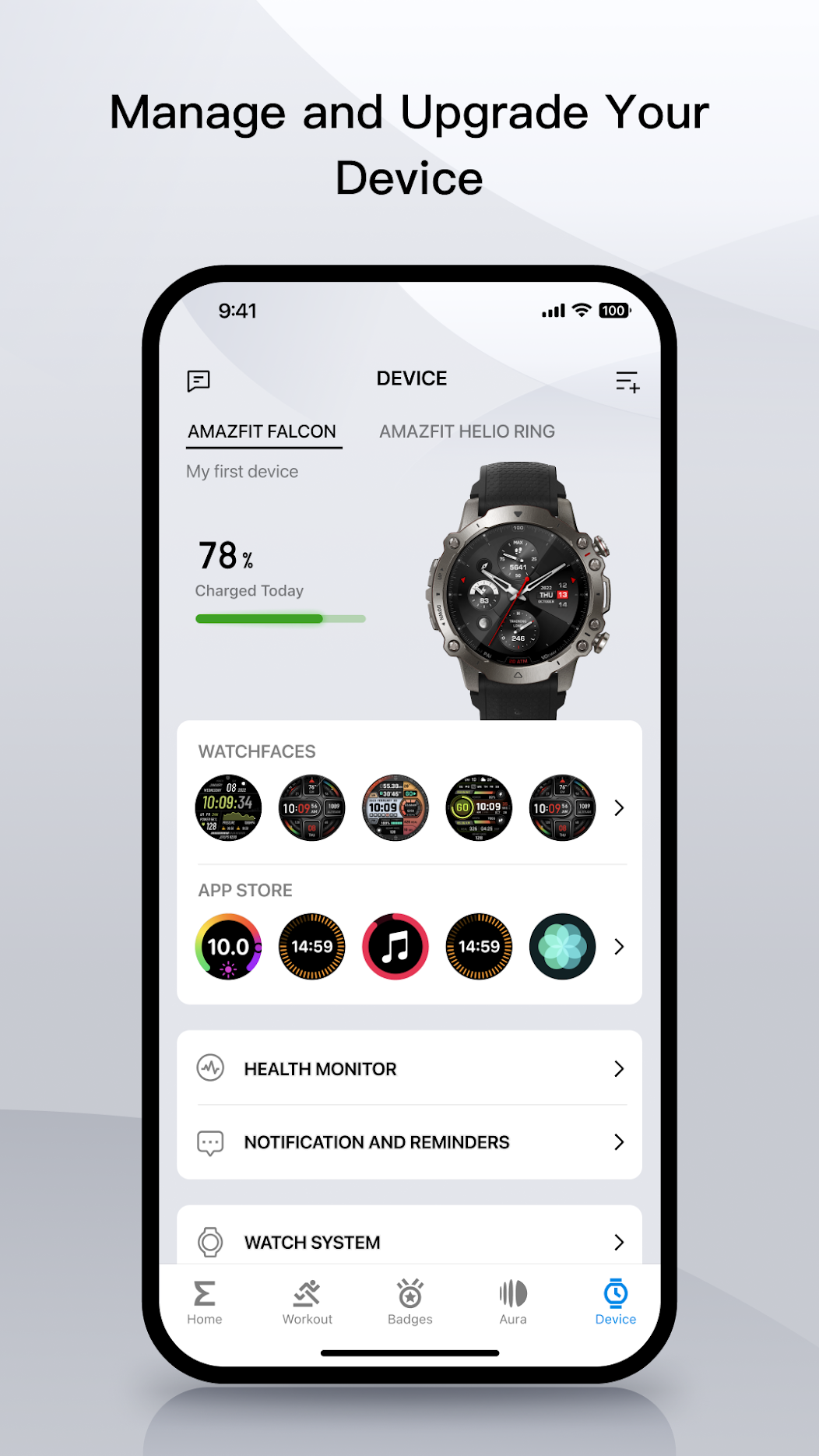
- 设备卡:当前设备的外观图、型号名(如 AMAZFIT FALCON)、电量百分比与「昨天已充电」之类的状态提示。
- 双商城入口:表盘商城与应用商店(小程序),横滑预览与直达入口。
- 功能列表:健康监测、通知与提醒、手表系统等管理项,不同设备的项目略有增减。
多设备的标签切换
同时绑定多台设备(比如手表 + 戒指 + 手环)时,设备页顶部以标签并列显示(示例中 AMAZFIT FALCON 与 AMAZFIT HELIO RING 并排),点标签切换当前管理的设备。同步、更新、设置等操作都作用于当前选中的那台。
常用管理动作速查
| 要做什么 | 入口 |
|---|---|
| 换表盘 | 表盘商城,见表盘商城 |
| 装小程序 | 应用商店,见小程序商店 |
| 调全天心率/睡眠监测 | 健康监测 |
| 消息推送不来了 | 通知与提醒,见通知与提醒 |
| 更新固件 | 手表系统,见系统更新 |
| 找手表 | 设备功能里的查找设备(设备震动 60 秒) |
| 解绑 | 设备信息页底部 |
旧版界面的对应关系
老教程里这些入口在「我的」→「我的设备」→ 具体设备 下;9.0 之后拆成独立标签页。功能本体没变,只是层级上移了一层。
电量与充电状态
设备卡显示实时电量与上次充电提示,充电中插着底座即可看到进度。手环类设备(如 Helio Strap)没有屏幕,电量与充电状态只能在这一页看——这也是官方把 LED 颜色编码(红/蓝/绿对应低/中/满)写进说明书的原因。
下一页
设备页里最常逛的板块:表盘商城与表盘更换。