Zepp App 怎么配对 Amazfit 手表?首次绑定完整流程
配对前的三件小事
官方帮助中心的首次配对流程总是从三个前置动作开始,缺一样都会让后面卡住:
- 给设备充电开机:新手表出厂未必有电,先放上磁吸充电座,看到屏幕亮起再继续。
- 开启手机蓝牙与定位:Android 扫描蓝牙设备强制要求定位权限,两者都要开。
- 登录应用:未登录状态下设备页不会开始搜索。
路径一:扫屏幕上的二维码(推荐)
新设备(如 Active 2 系列)首次启动时,表盘会直接显示用于绑定的二维码。打开 Zepp App 登录后,按提示扫描手表屏幕上的二维码,应用弹出配对请求,确认后即完成绑定。这是官方最推荐的方式,不需要手动选择型号。
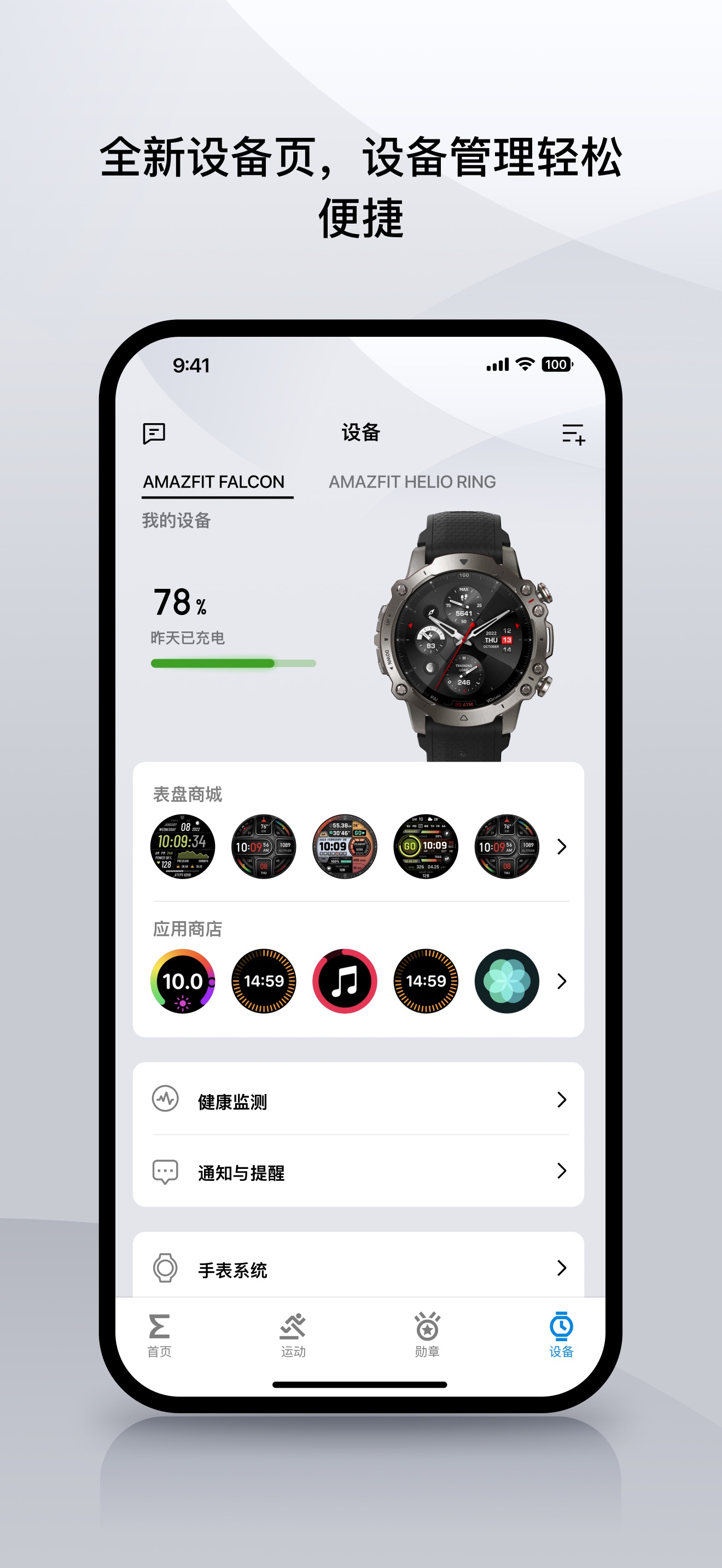
路径二:蓝牙搜索配对
没有屏幕二维码的设备(如 Helio Strap 手环、老款手环)走搜索路径。以官方说明书的口径为例:进入「设备」标签页 → 点「添加」→ 选择「添加设备」→ 选对应的设备类别(手环/手表)→ 若设备无二维码则选择相应选项,应用开始蓝牙搜索 → 在结果列表里点你的设备名完成配对。
部分设备还会在应用里出现「扫描二维码」的入口——指的是说明书上印的码,用于识别型号,与表盘屏幕显示的绑定码是两回事。
配对成功后先做一次同步
绑定成功的瞬间设备会震动提示。接下来应用会自动同步一次时间与个人信息,第一次同步可能需要一两分钟。官方建议顺手确认固件已是最新版本(见设备管理分组的系统更新)——新设备出厂固件往往落后几个版本,很多奇怪问题升级后就没了。
配对失败对照清单
- 搜不到设备:确认设备已充电开机、蓝牙已开;把设备凑近手机半米内再搜。
- 搜到了连不上:Android 用户检查定位权限是否给了「仅使用期间允许」;iOS 用户检查蓝牙权限。
- 反复失败:手机蓝牙开关重开一次,或重启手机。仍失败则把设备恢复出厂后再试。
以上都不行时,去连接问题排查逐项过。